Qué instala
Un módulo. Nada más que instalar en el servidor.
El conector añade a Odoo una burbuja de chat en la esquina y un menú Aski con dos entradas: Chat y Configuración del chat. No copia tus datos a ningún sitio: cada pregunta se responde leyendo tu Odoo en ese momento, con la llave de quien pregunta.
Funciona en Odoo 14 a 19, en Community y en Enterprise, y en instancias propias o en Odoo.sh. Si tu Odoo está en una red interna sin salida a internet, se conecta por túnel; eso se explica en la guía para tu área de sistemas.
Los tres modos de conexión
Esta es la decisión importante. Define quién puede preguntar, con los permisos de quién, y quién paga los créditos.
Por usuario
Cualquier usuario internoCada persona conecta su propia cuenta de Aski. Aski entra a Odoo como ella, así que solo ve lo que esa persona ya puede ver, y cada una gasta sus propios créditos.
Compartida
Grupo «Usar el chat de Aski»Todo el grupo pregunta a través de una sola conexión: la tuya. Tu cuenta, tus datos, tus créditos. Práctico para dar acceso rápido sin que cada uno se cree una cuenta.
Privada
Solo administradoresIgual que la compartida, pero solo los administradores pueden usar el chat. Es el modo para probar Aski antes de abrirlo al resto.
Cuál elegir
| Por usuario | Compartida | Privada | |
|---|---|---|---|
| Quién puede preguntar | Cualquier usuario interno | El grupo del chat | Solo administradores |
| Qué datos ve Aski | Los de quien pregunta | Los de tu cuenta | Los de tu cuenta |
| Quién paga los créditos | Cada persona | Tú | Tú |
| Quién conecta el token | Cada persona, desde el chat | Un administrador | Un administrador |
| Acciones sobre el ERP | Sí | No | No |
Por qué las acciones solo van en «Por usuario»
Una acción escribe en tu Odoo: manda un correo, agenda un seguimiento, confirma un pedido. Eso tiene que quedar a nombre de quien la pidió y con los permisos de esa persona. En los modos compartidos todos preguntan con la misma llave, así que no hay forma de saber quién pidió qué ni de limitar lo que puede tocar — por eso ahí se deja en solo lectura.
Los permisos los aplica Odoo, no Aski
Es la duda que más se repite cuando lo revisa un equipo técnico. La respuesta se puede comprobar en tu propia instancia.
Aski no tiene una capa de permisos propia ni guarda una copia de tus datos. Se conecta por la API estándar de Odoo autenticándose con la clave API de una persona concreta, y a partir de ahí cada consulta la ejecuta Odoo como esa persona. Es decir:
- Las reglas de registro (
ir.rule) se aplican solas: si una regla dice que un vendedor solo ve sus pedidos, Aski solo ve sus pedidos. - Los derechos de acceso por modelo (
ir.model.access) también: sobre un modelo que esa persona no puede leer, Aski recibe el mismo error que recibiría ella. - La multi-compañía igual: solo las compañías que tiene permitidas.
- Los campos restringidos a un grupo no llegan.
No hay forma de pedir «todo»: la consulta sale con esa identidad y decide
Odoo. Saltarse una regla exigiría ejecutar dentro de Odoo con
sudo(), y el conector no hace eso para responder preguntas.
Medido, no prometido
En Odoo 19, sobre una base con 1.952 pedidos: un usuario que no es administrador veía 1.047 — Odoo ya le ocultaba 905 con las reglas que esa instancia ya tenía. Al añadir una regla global «solo mis pedidos», pasó a ver 20, que son exactamente los suyos.
Y al intentar leer un pedido ajeno por su id, Odoo responde
AccessError: conocer el identificador no sirve para saltarse la
regla, ni desde Aski ni desde ningún otro cliente de la API.
Si alguien ve de más, mira el modo de conexión
Casi siempre es eso, y no una regla rota. En Compartida y en Privada todo el mundo pregunta con una sola conexión —la del administrador que la configuró—, así que Odoo aplica las reglas de esa persona: si el administrador lo ve todo, las respuestas lo reflejan todo, para cualquiera del grupo. Es lo que esos dos modos hacen por diseño, no un fallo.
Si quieres que cada uno quede limitado a su propio alcance, el modo es
Por usuario: ahí cada persona conecta con su clave y Odoo le aplica sus
reglas. Antes de auditar una ir.rule, comprueba en qué modo
está la instancia — suele acabar ahí.
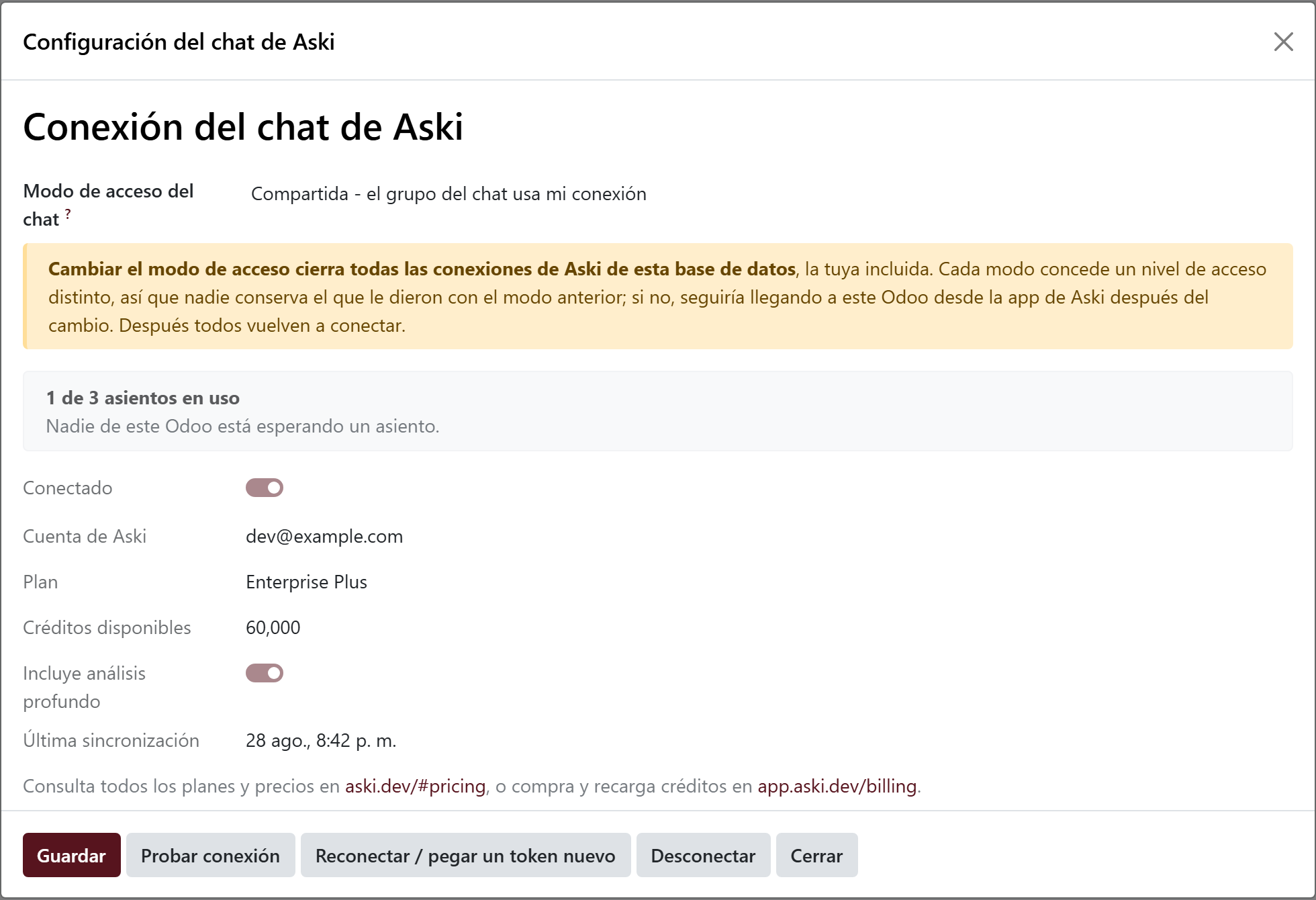
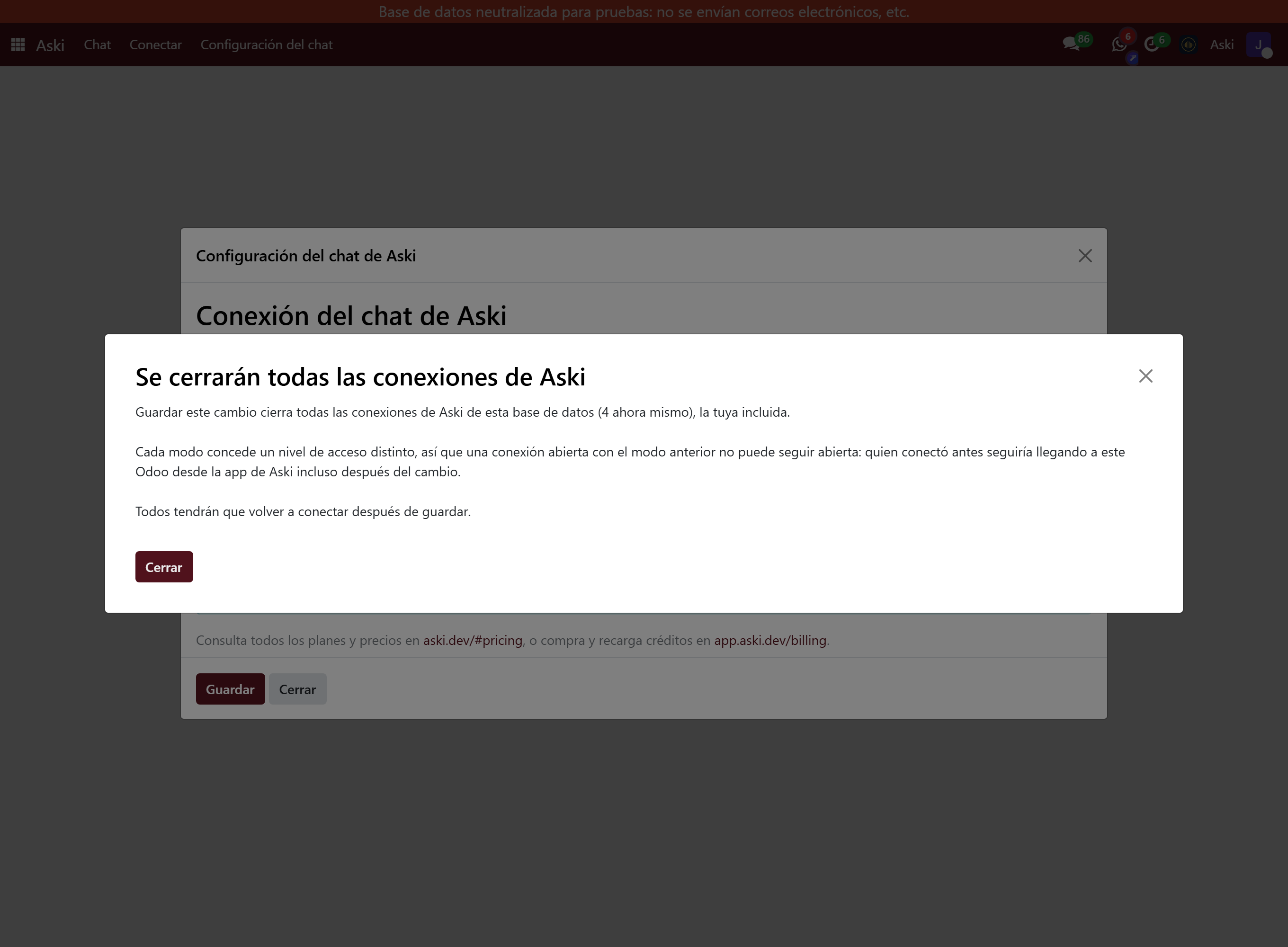
Cambiar de modo cierra todas las conexiones
Es a propósito, y conviene saberlo antes de tocar el desplegable.
Cada modo concede un nivel de acceso distinto. Si al cambiarlo las conexiones antiguas siguieran abiertas, quedarían huecos que no se ven:
- Pasas de Por usuario a Privada creyendo que cortas a todo el que no sea administrador — y no cortas nada: cada persona conserva su conexión y sigue consultando este Odoo desde la app de Aski, porque el modo solo decide cómo autentica el chat dentro de Odoo.
- Pasas de Compartida a Por usuario justo para dejar de consultar con tu llave de administrador — y esa conexión seguiría viva.
- Vuelves a Compartida tiempo después y se reabre el acceso de todo el grupo a través de tu llave sin que nadie lo autorice de nuevo; si entretanto entró gente nueva al grupo, hereda esa visibilidad sin un solo paso de por medio.
Por eso, al guardar un cambio de modo, se cierran todas las conexiones de Aski de esa base de datos, la del administrador incluida. No se olvidan en local: se archiva la credencial del lado de Aski y se revoca la clave API de Odoo, así que el corte es real. Después, cada persona vuelve a conectar.
Instalar y conectar
Cinco minutos la primera vez.
- Instala el módulo Aski desde Aplicaciones.
- Entra a Aski > Configuración del chat y elige el modo de conexión.
- Pulsa Reconectar / pegar un token nuevo. Si aún no tienes cuenta de Aski, el mismo asistente la crea.
- El asistente genera la clave API de Odoo por ti y la deja guardada cifrada. No hace falta que la copies a mano.
- Pulsa Probar conexión. Si responde, ya puedes preguntar desde la burbuja.
En modo Por usuario cada persona hace solo el paso 3 desde el botón Conectar de la propia burbuja: no necesita entrar a la configuración ni ser administrador.
El chat, día a día
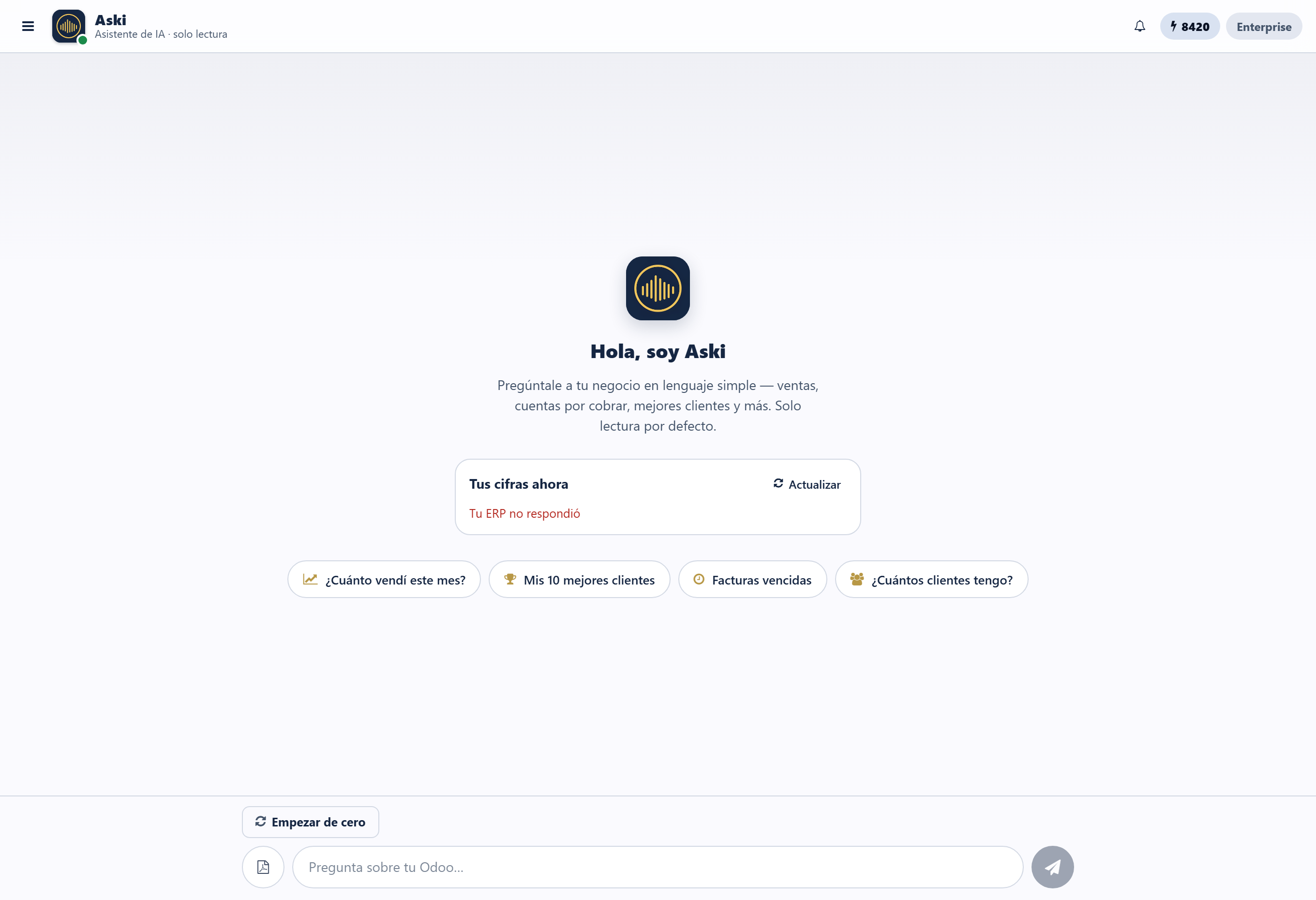
Preguntas en lenguaje normal, sobre los datos de ahora.
La burbuja abre el chat sin sacarte de la pantalla en la que estás. Puedes preguntar por ventas, cobros, inventario, proyectos o clientes; pedir el detalle de una respuesta; exportarla a Excel, PDF, Word o PowerPoint; y mandarla por correo. Bajo tu última respuesta con datos, «Crear una alerta» te la manda sola cada día, y el marcador de cada respuesta la guarda como habilidad para repetirla con un toque.
Mi equipo
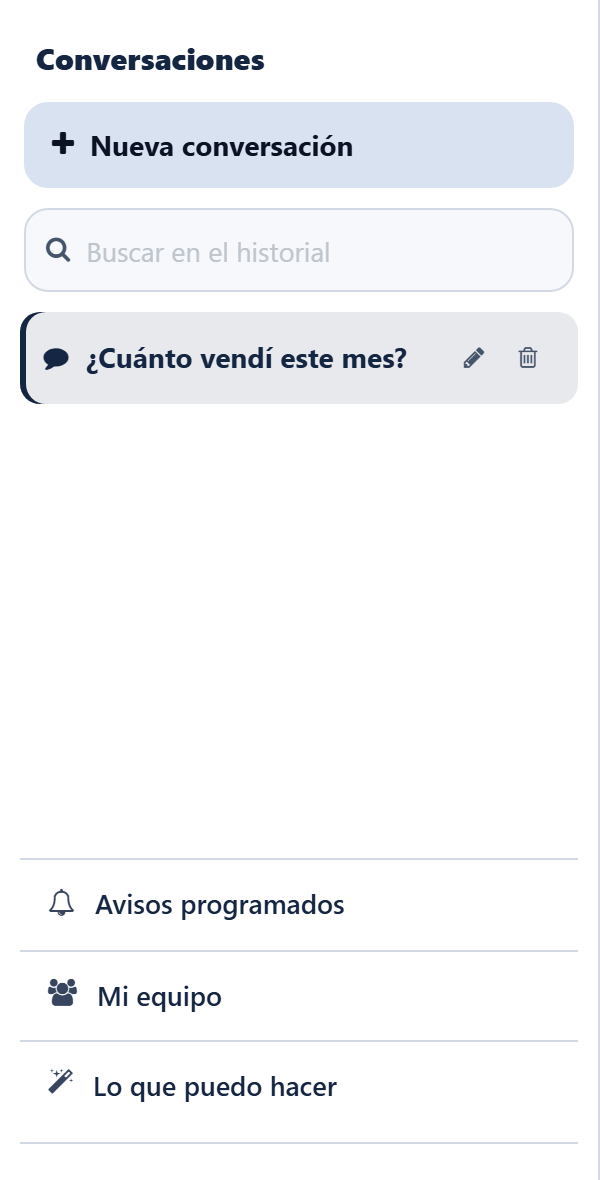
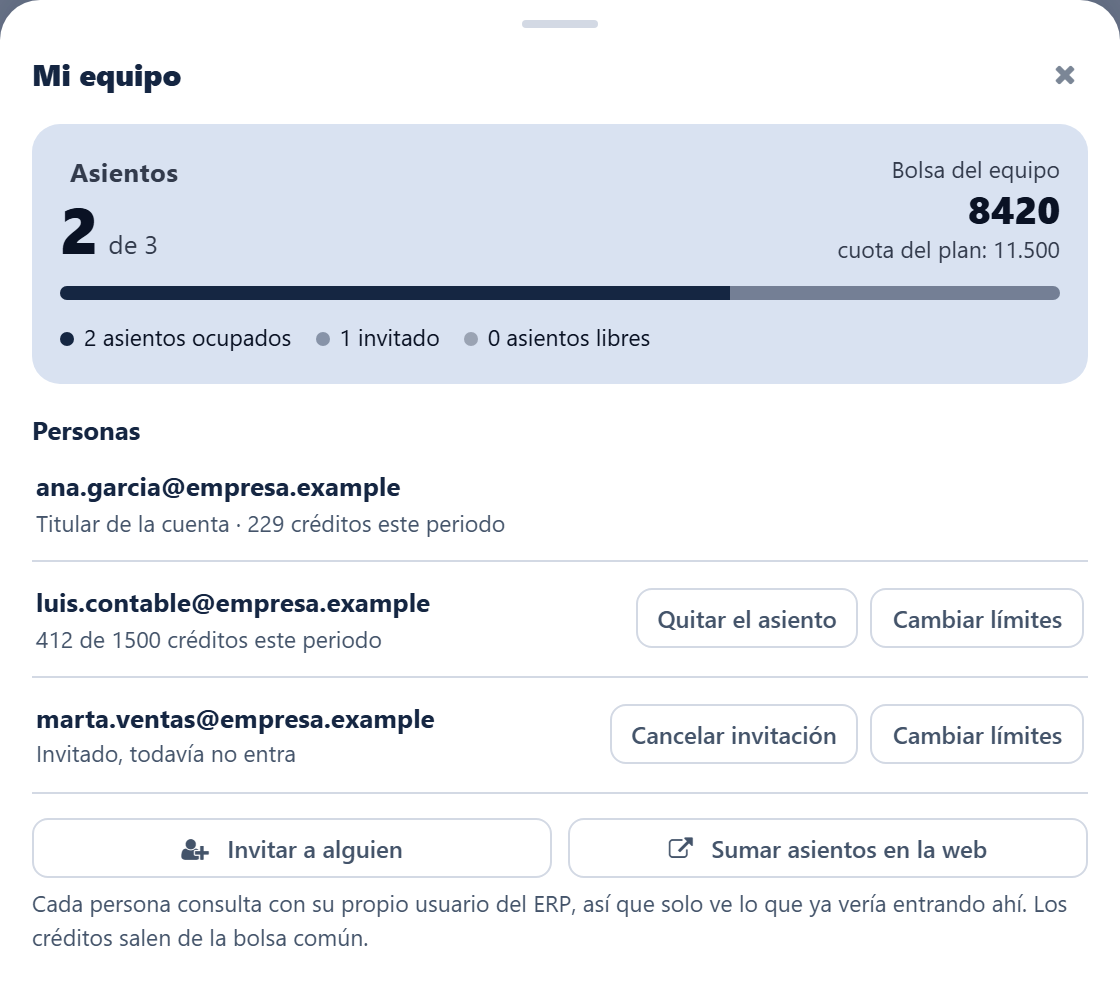
Quién pregunta con esta cuenta y cuánto consume cada uno.
Muestra las personas que comparten la cuenta, cuántos créditos lleva gastados cada una y cuántos asientos quedan libres. Desde ahí se invita a alguien, se le pone un tope mensual de créditos o se le quita el acceso.
Si tu cuenta la gestiona un proveedor, el botón pide asientos, plan o recarga directamente a él: la petición le llega a su panel con el importe y la resuelve de un clic. Si la cuenta es propia, el botón lleva a comprarlos en la web.
Avisos programados
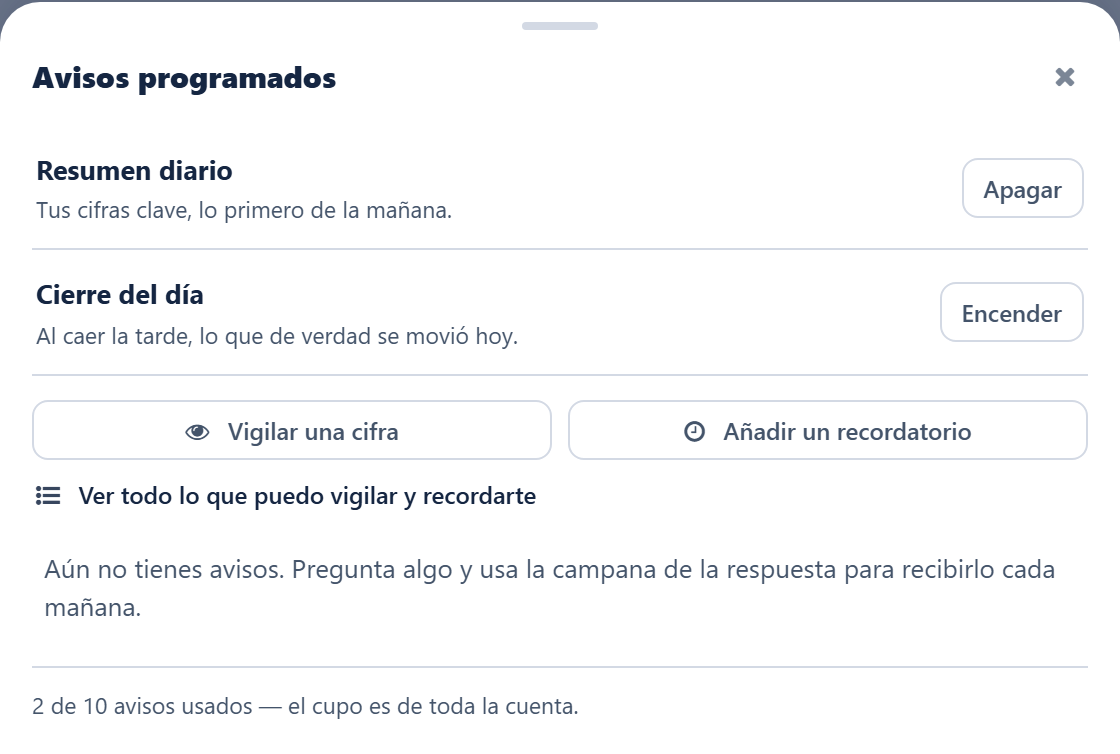
Que Aski te busque a ti, en vez de tener que acordarte de preguntar.
Hay cuatro cosas distintas aquí:
- Resumen diario — tus cifras clave, a primera hora. Se enciende y ya.
- Cierre del día — lo que de verdad se movió hoy, al caer la tarde.
- Vigías — una cifra y un límite: «avísame si la deuda vencida pasa de 20.000». Solo escribe cuando se cruza.
- Recordatorios — sobre registros que vencen: facturas, presupuestos, actividades.
Todo llega a tu bandeja de Odoo, con tus propios permisos: si no puedes ver un dato, tampoco te lo cuenta el aviso.
Lo que Aski puede hacer NUEVO
El mapa completo, sin tener que adivinarlo.
Antes la pantalla ofrecía «vigilar una cifra» sin decir en ningún sitio qué cifras, así que solo lo aprovechaba quien ya lo sabía. Ahora hay un catálogo con las tres listas: lo que puede vigilar, lo que puede recordarte y lo que puede hacer sobre tu ERP.
Se lee de tu conexión, no de una lista escrita a mano: si algo aparece es porque existe. Y se enseña entero, marcando lo que tu instancia no sostiene — así ves también lo que te estás perdiendo, que suele depender de qué módulos tienes instalados.
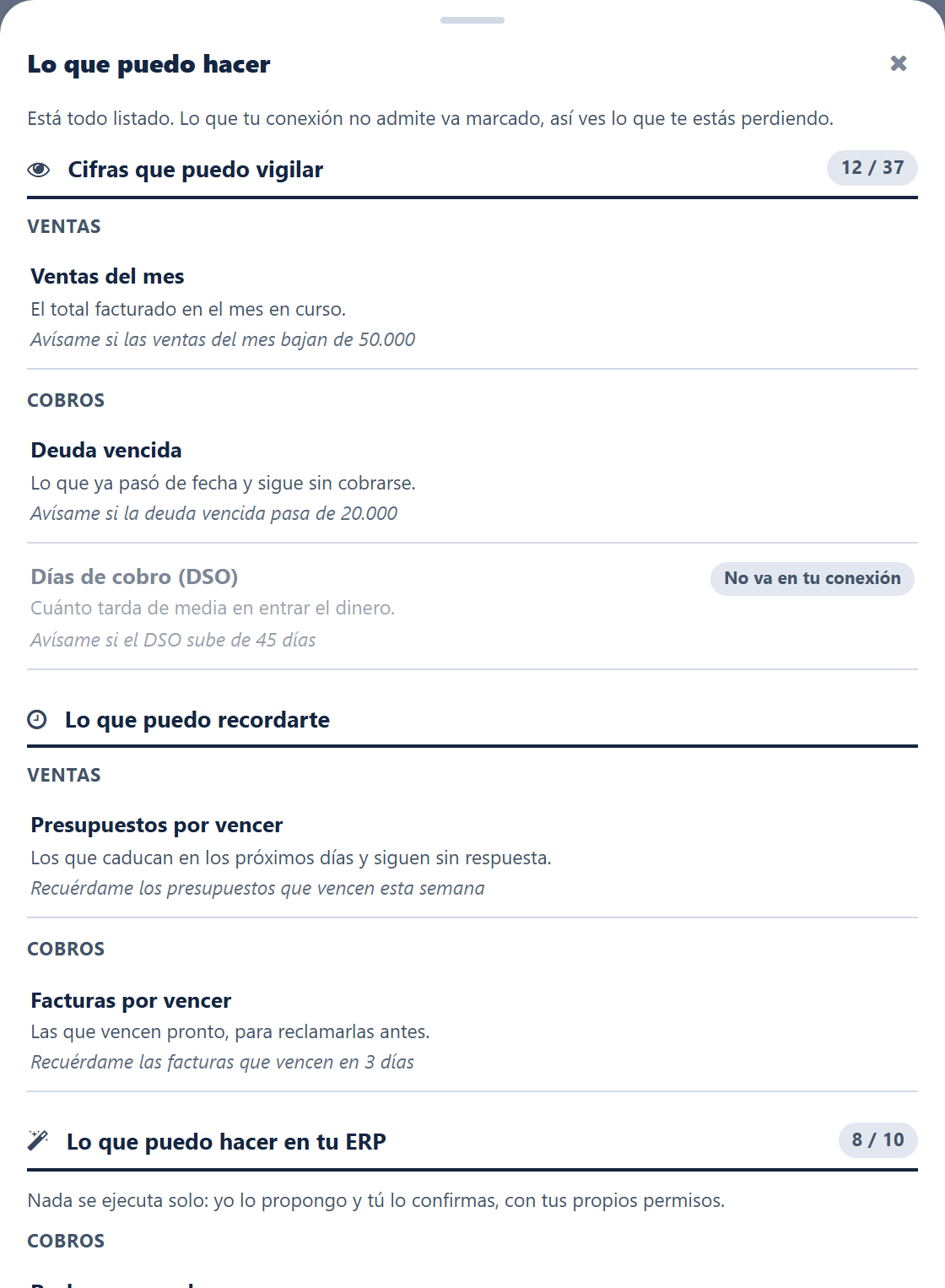
Se llega desde Avisos programados (para vigías y recordatorios) y desde el panel lateral, en Lo que puedo hacer (para las acciones sobre el ERP).
Nada se ejecuta solo
Las acciones sobre el ERP —reclamar un cobro, agendar un seguimiento, enviar un presupuesto— se proponen y las confirmas tú. Aski te enseña antes a quién le va a escribir y qué va a decir, y la acción se ejecuta con tus permisos y deja su rastro en el registro de siempre.
Qué hay de nuevo
Lo último que se añadió al conector.
Versión 19.0.1.21
Cambiar el modo de conexión cierra todas las conexiones, con aviso antes de guardar. Cierra los huecos que quedaban al cambiar de modo, que se explican arriba.
Catálogo de lo que Aski puede hacer: vigías, recordatorios y acciones del ERP, leídos de tu conexión y marcando lo que no aplica.
Pedir asientos, plan o recarga al proveedor desde «Mi equipo», sin salir de Odoo, si tu cuenta la gestiona un socio.